
คู่มือใช้งาน
ใช้งานรูปเรา ง่าย ๆ ทีละขั้น
เลือกบทบาทของคุณด้านล่าง แต่ละขั้นมีภาพหน้าจอประกอบ ทำตามได้ทันที
สำหรับผู้ร่วมงาน
หารูปตัวเองใน 1 นาที
ไม่ต้องสมัครสมาชิก ไม่ต้องลงแอป ใช้แค่กล้องมือถือ
- 1
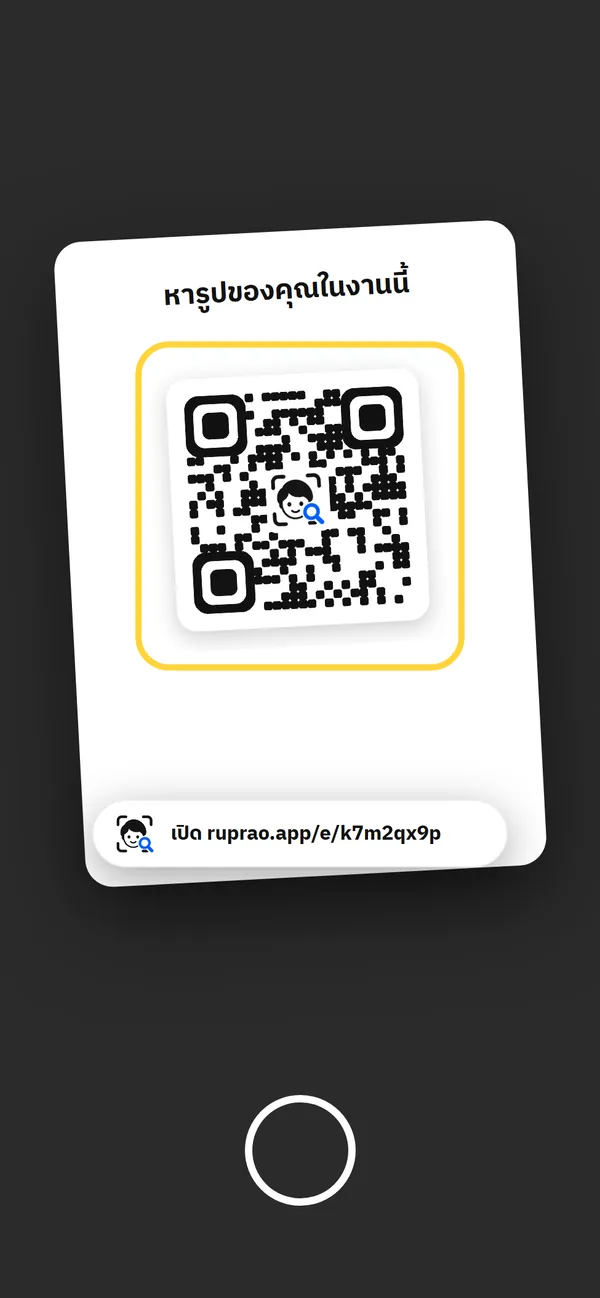
สแกน QR ที่หน้างาน
เปิดกล้องมือถือ แล้วส่องไปที่ QR บนโปสเตอร์ หรือกดลิงก์ที่ผู้จัดงานส่งให้ใน LINE / Facebook
ถ้างานมีรหัสเข้าชม ให้ใส่รหัสที่อยู่บนโปสเตอร์หรือที่ผู้จัดงานแจ้ง
- 2
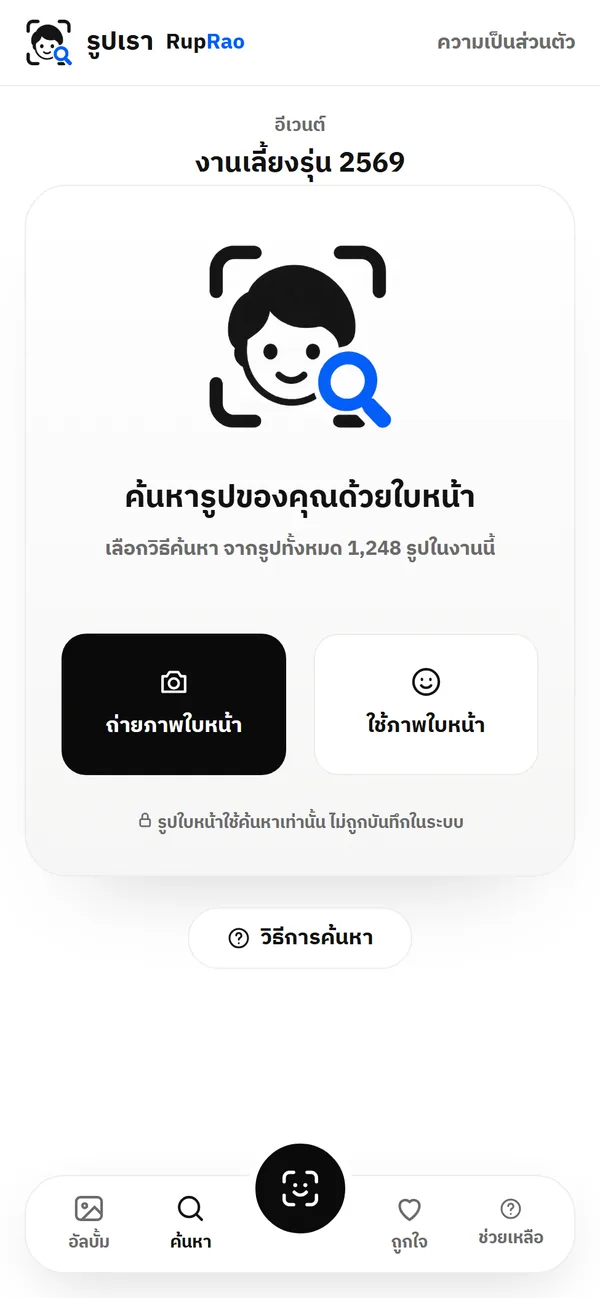
กด “ถ่ายภาพใบหน้า”
กด ถ่ายภาพใบหน้า เพื่อเปิดกล้อง หรือกด ใช้ภาพใบหน้า เพื่อเลือกรูปที่มีอยู่ในเครื่อง
บนคอมพิวเตอร์ ลากรูปมาวางในกรอบได้เลย
- 3
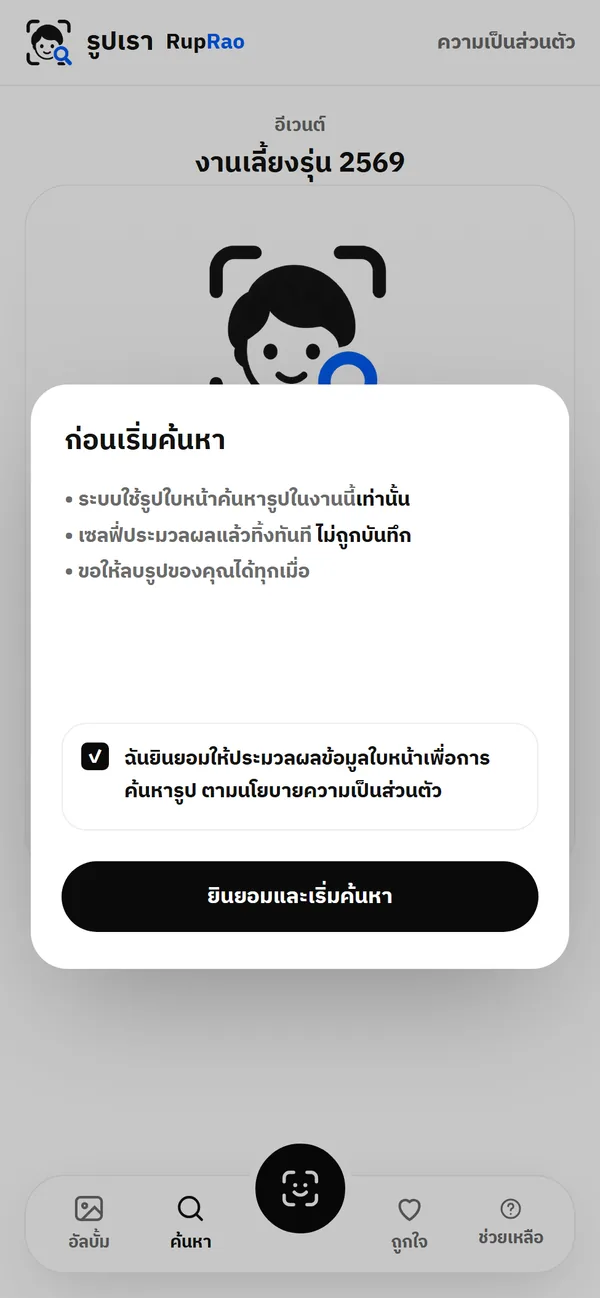
ยินยอมการใช้ข้อมูลใบหน้า (ครั้งแรกครั้งเดียว)
ติ๊กยินยอม แล้วกด ยินยอมและเริ่มค้นหา รูปเซลฟี่ใช้ค้นหาเท่านั้น ไม่ถูกบันทึก
- 4
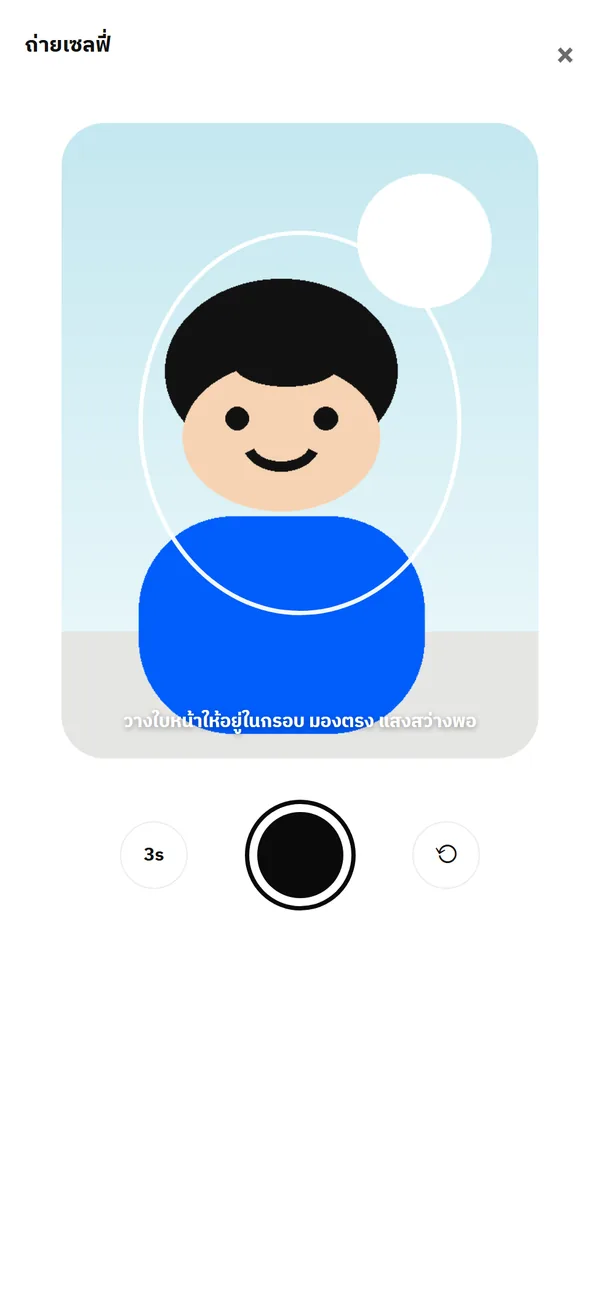
ถ่ายเซลฟี่ให้เห็นหน้าชัด
วางหน้าให้อยู่ในกรอบวงรี แล้วกดปุ่มชัตเตอร์
💡 หน้าตรง แสงสว่างพอ ถอดแว่นกันแดดและหน้ากาก จะเจอรูปมากขึ้น
- 5
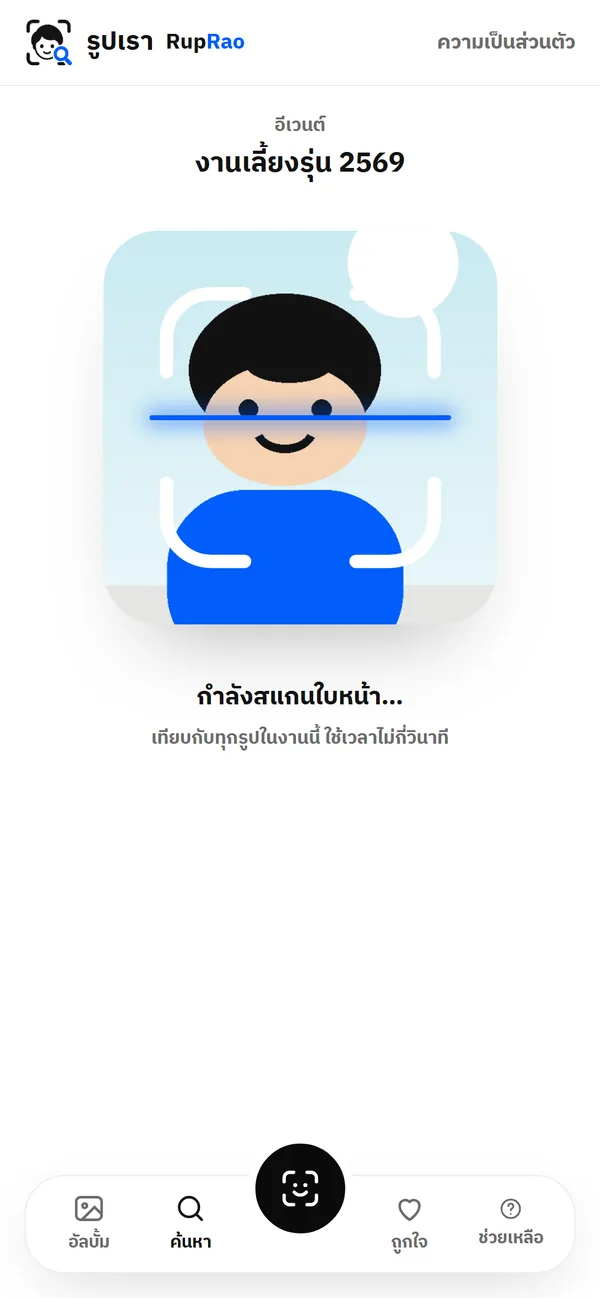
รอ AI ค้นหาสักครู่
ระบบเทียบใบหน้าคุณกับทุกรูปในงาน ปกติใช้เวลาไม่กี่วินาที
ถ้าเซลฟี่มีหลายคน ระบบจะให้แตะเลือกใบหน้าของตัวเองก่อน
- 6
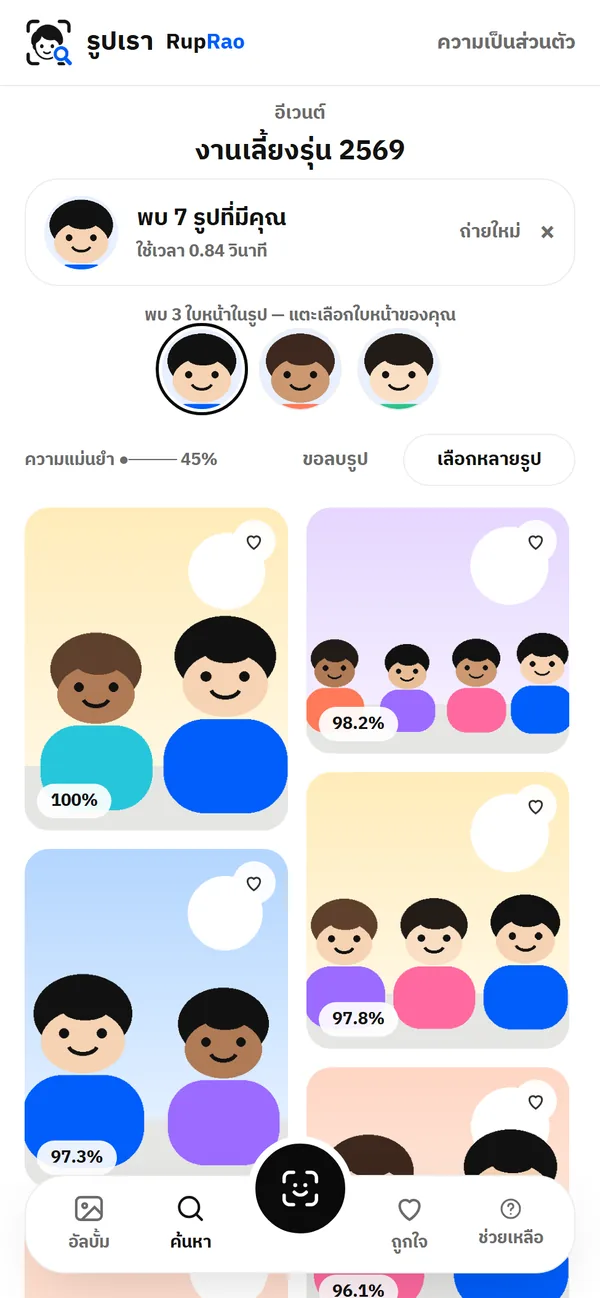
ดูรูปที่มีคุณ
แตะรูปเพื่อดูภาพใหญ่ · แตะ ♥ เพื่อเก็บไว้ในแท็บ “ถูกใจ”
เจอรูปที่ไม่ใช่คุณ? เปิดรูปแล้วกด ไม่ใช่ฉัน เพื่อซ่อน
- 7
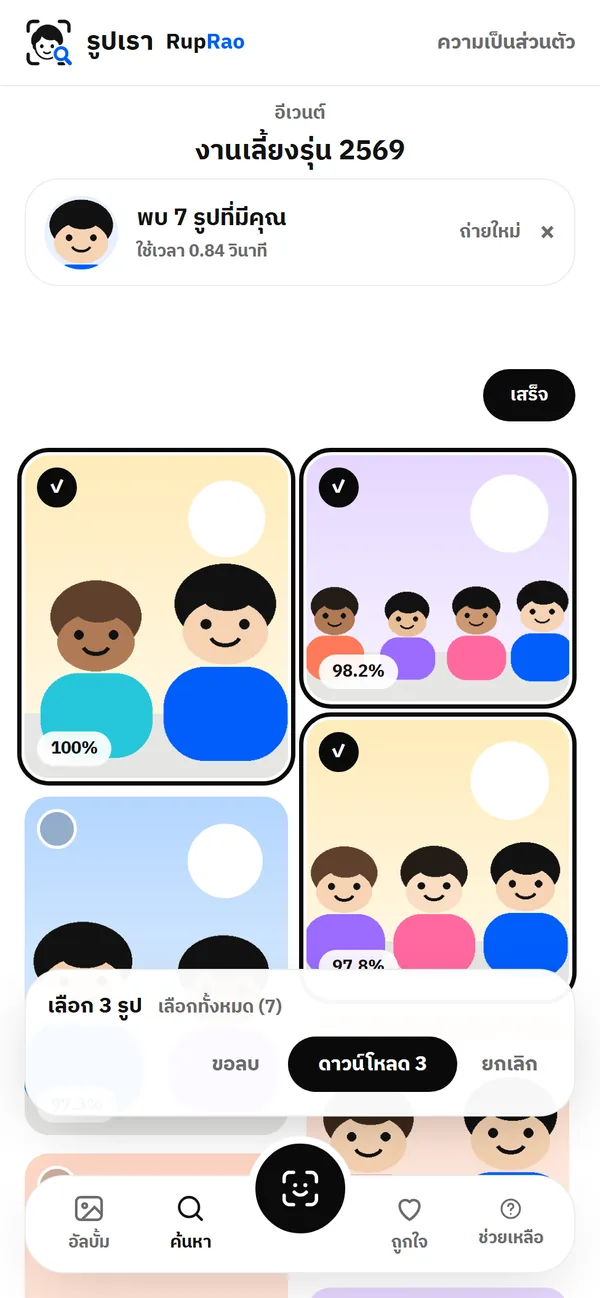
เลือกหลายรูปแล้วดาวน์โหลดทีเดียว
กด เลือกหลายรูป → ติ๊กรูปที่ต้องการ → ดาวน์โหลด จะได้ไฟล์ zip (ครั้งละไม่เกิน 100 รูป)
หรือกด “ดาวน์โหลดทั้งหมด” บนคอมพิวเตอร์
- 8
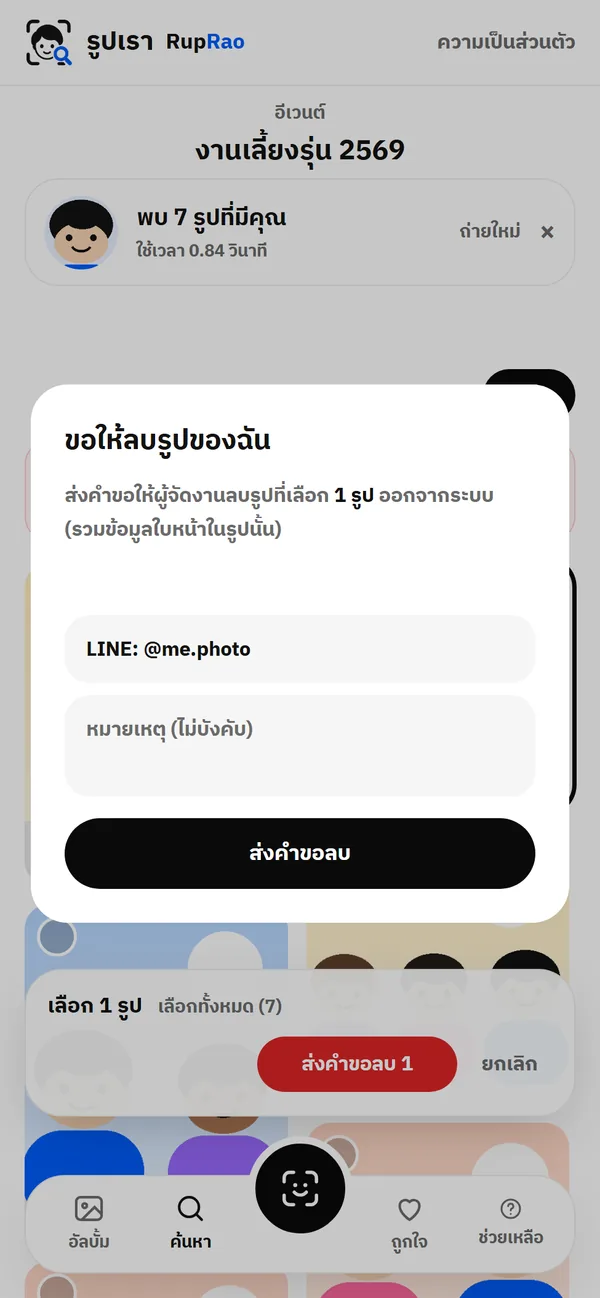
ไม่อยากให้รูปของคุณอยู่ในระบบ? ขอลบได้
กด ขอลบรูป → เลือกรูปที่มีคุณ → ส่งคำขอลบ ใส่ช่องทางติดต่อได้ถ้าต้องการ
ผู้จัดงานจะตรวจสอบแล้วลบรูปพร้อมข้อมูลใบหน้าในรูปนั้นออก
สำหรับผู้จัดงาน
จากรูปในกล้อง สู่ลิงก์ให้ผู้ร่วมงาน
เข้าสู่ระบบที่ /admin ด้วยบัญชีผู้จัดงานที่ได้รับ แล้วทำตามนี้
- 1
สร้างอีเวนต์ใหม่
กด + สร้างอีเวนต์ แล้วตั้งค่า 3 อย่าง:
- ชื่อและคำอธิบาย ผู้ร่วมงานจะเห็นตอนเปิดลิงก์
- ใครเข้าได้: ใครมีลิงก์ก็เข้าได้ หรือต้องใส่รหัสเข้าชม
- เก็บข้อมูลนานเท่าไร: ครบกำหนดแล้วรูปและข้อมูลใบหน้าจะถูกลบอัตโนมัติ (ตาม PDPA)
photos.example.com/admin/events/new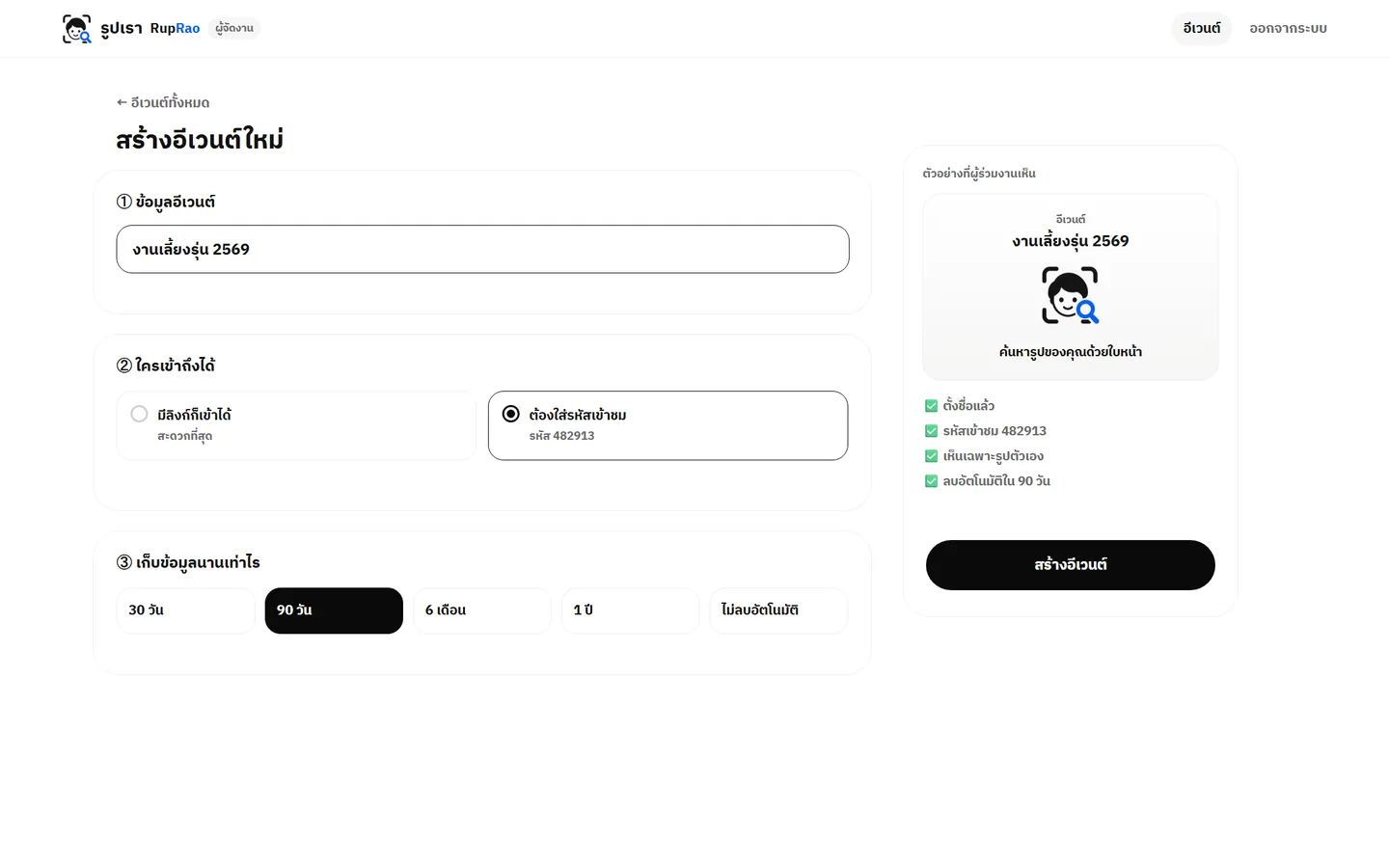
- 2
อัปโหลดรูป (ระบบคัดรูปซ้ำและรูปไม่ดีให้ก่อน)
แท็บ รูปภาพ → ลากรูปทั้งโฟลเดอร์มาวาง หรือคลิกเพื่อเลือก (JPEG/PNG/WebP สูงสุด 20 MB ต่อรูป)
หลังอัปโหลด AI จะสแกนใบหน้าให้เอง แต่ละรูปจะขึ้นจำนวนใบหน้าเมื่อสแกนเสร็จ
photos.example.com/admin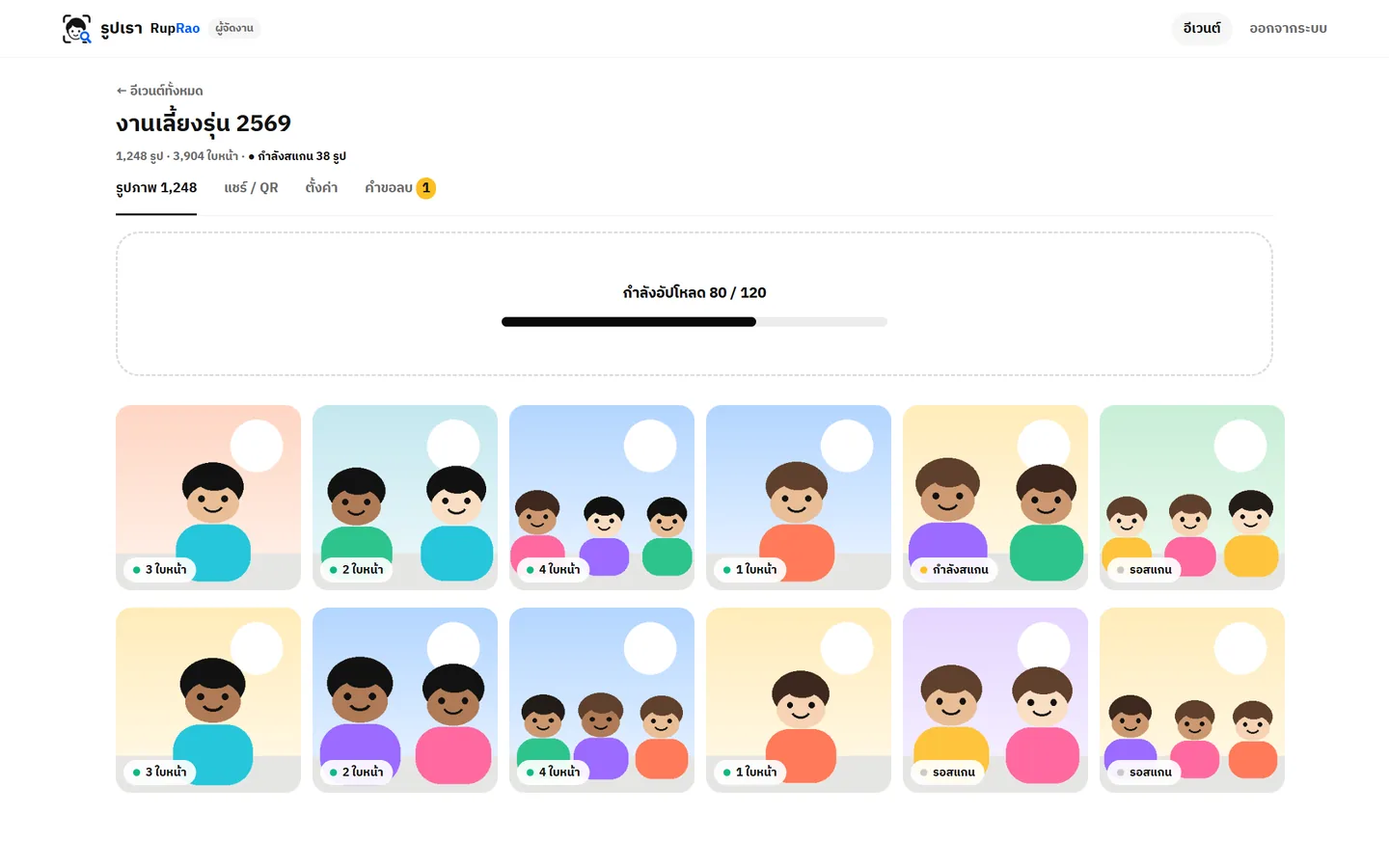
- 3
ตรวจรูปที่ระบบคัดออก แล้วกดอัปโหลด
ถ้าติ๊ก คัดรูปซ้ำและรูปไม่ดีก่อนอัปโหลด (เปิดไว้เป็นค่าเริ่มต้น) ระบบจะตรวจในเครื่องคุณก่อนส่ง:
- ไฟล์ซ้ำ / ภาพคล้ายกัน / มีในอีเวนต์แล้ว: รูปที่ถ่ายรัว ๆ จะเก็บใบที่คมที่สุด
- เบลอ มืดเกินไป สว่างจ้า ความละเอียดต่ำ
ตรวจแล้วปรับได้หลายแบบ:
- แตะรูป เพื่อสลับ เก็บ / คัดออก ทีละรูป
- Shift + คลิก เพื่อเปลี่ยนทั้งช่วงในครั้งเดียว
- กรองตามเหตุผล เช่น เบลอ แล้วกด เก็บทั้งหมด หรือ คัดออกทั้งหมด
- เปลี่ยนใจ? กด กลับเป็นค่าที่ระบบแนะนำ
เสร็จแล้วกด อัปโหลด ช่วยประหยัดพื้นที่และเวลาอัปโหลดได้มาก
- 4
แชร์ลิงก์ หรือพิมพ์โปสเตอร์ QR
แท็บ แชร์ / QR: คัดลอกลิงก์ส่งในกลุ่ม หรือกด พิมพ์โปสเตอร์ QR จะได้โปสเตอร์ A4/A5 ที่ใช้สีและโลโก้ของงาน พร้อมพิมพ์หรือบันทึกเป็น PDF
⚠️ ถ้าลิงก์หลุดไปถึงคนที่ไม่ควรเห็น กด “สร้างลิงก์ใหม่” ลิงก์และ QR เดิมจะใช้ไม่ได้ทันที
photos.example.com/admin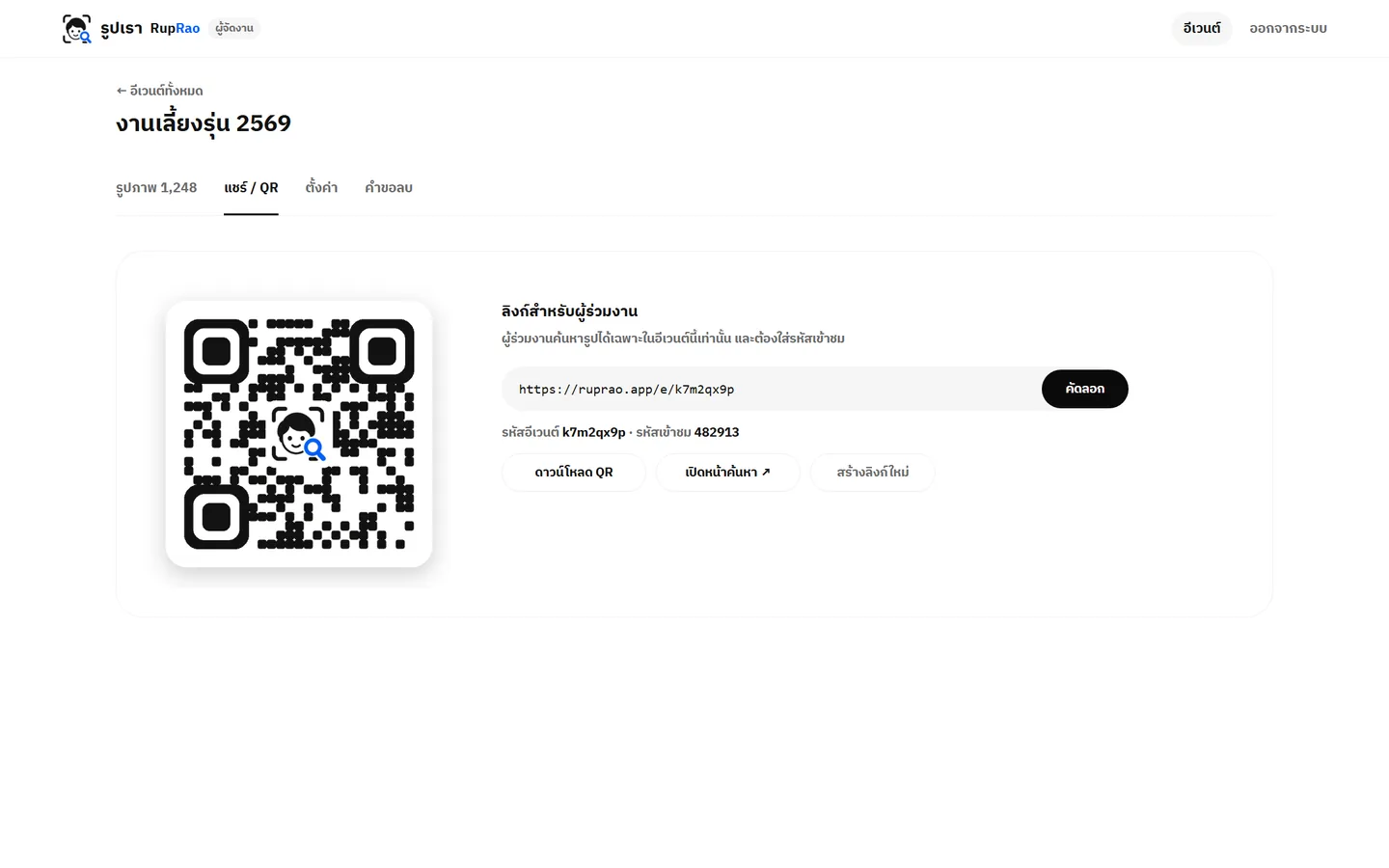
- 5
ตกแต่งหน้าอัลบั้มให้เป็นของงานคุณ
แท็บ ตั้งค่า → หน้าตาอัลบั้ม ปรับได้เฉพาะอีเวนต์นี้:
- รูปปกแบนเนอร์ (ลากจัดตำแหน่ง ซูมได้) · โลโก้งาน · ไอคอนและชื่อแท็บ
- สีธีม (เลือกสีเดียว ระบบจัดชุดสีให้) หรือปรับทีละส่วน · ฟอนต์ชื่องาน
- ปุ่ม Facebook / IG / LINE · ข้อความต้อนรับหรือประกาศ
- ลายน้ำโลโก้บนรูปที่ผู้ร่วมงานดาวน์โหลด
ดูตัวอย่างสดได้ทันที แล้วกด บันทึกการตั้งค่า (รูปจะอัปโหลดตอนกดบันทึก)
- 6
ปรับความแม่นยำการค้นหา
ในแท็บ ตั้งค่า มี ความใกล้เคียงขั้นต่ำ: ค่าต่ำจะเจอรูปมากขึ้นแต่อาจปนคนอื่น ค่าสูงจะแม่นขึ้นแต่อาจตกหล่น
กด วิเคราะห์ ระบบจะดูรูปจริงในงานแล้วแนะนำค่าที่เหมาะสม กด “ใช้ค่านี้” แล้วบันทึก
- 7
ดูแลคำขอลบรูป
เมื่อมีคำขอใหม่ แท็บ คำขอลบ จะขึ้นตัวเลขสีเหลือง ตรวจรูปแล้วกด อนุมัติและลบรูป หรือ ปฏิเสธ
ควรดำเนินการโดยเร็วเพื่อให้สอดคล้องกับ PDPA
photos.example.com/admin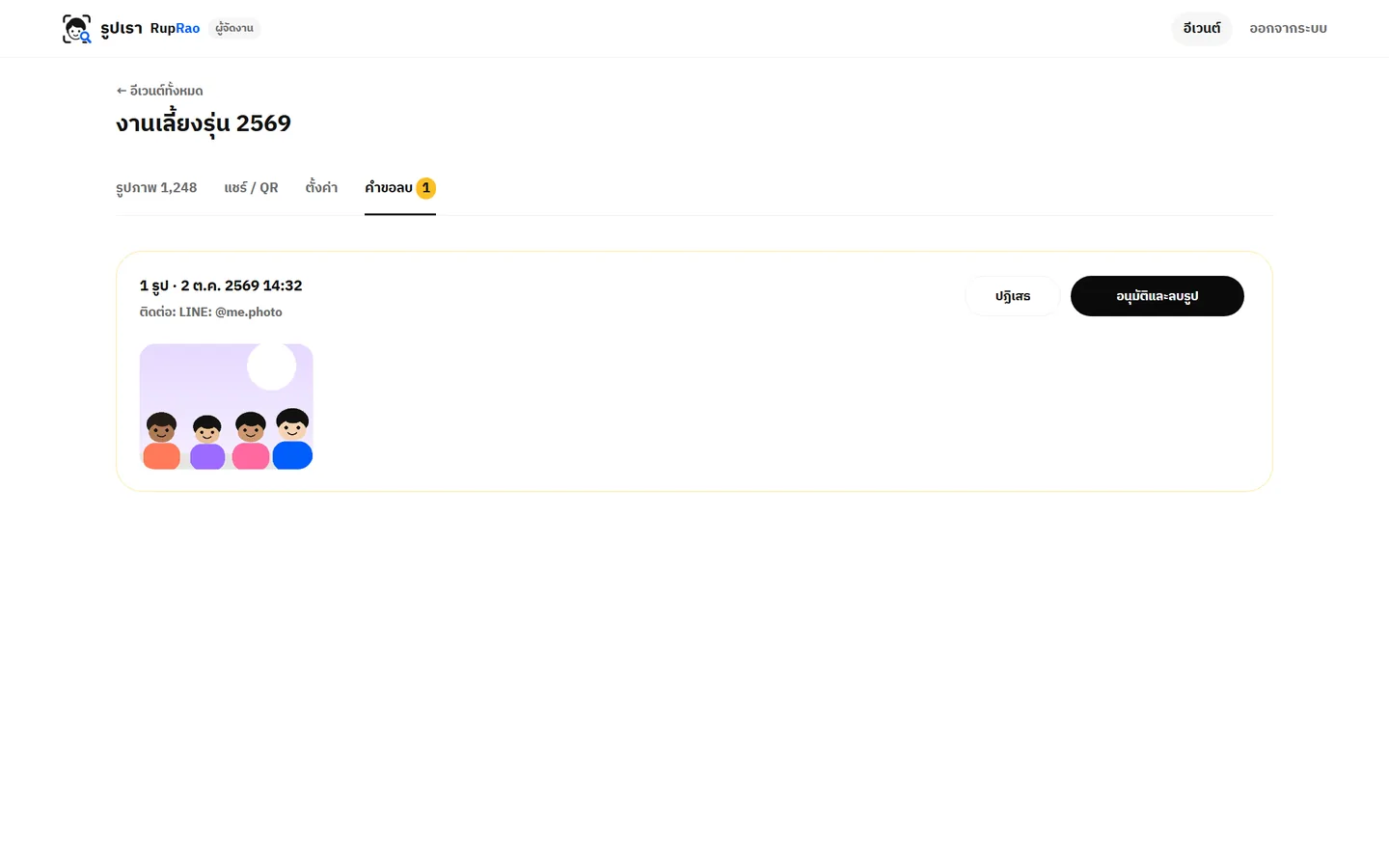






คำถามที่พบบ่อย
เซลฟี่ของฉันถูกเก็บไว้ไหม?+
ไม่ถูกเก็บ รูปเซลฟี่ใช้เปรียบเทียบใบหน้าในหน่วยความจำแล้วทิ้งทันที ระบบเก็บเฉพาะรูปในงานที่ผู้จัดอัปโหลดเท่านั้น
ทำไมหารูปตัวเองไม่เจอ?+
ลองใช้รูปที่หน้าตรง แสงสว่างพอ ไม่ใส่แว่นกันแดดหรือหน้ากาก ถ้ายังไม่เจอ อาจเป็นเพราะผู้จัดยังอัปโหลดรูปไม่ครบ หรือระบบยังสแกนรูปใหม่ไม่เสร็จ ลองกลับมาค้นหาอีกครั้งภายหลัง
เจอรูปที่ไม่ใช่ตัวเองปนมา ทำอย่างไร?+
เปิดรูปนั้นแล้วกด “ไม่ใช่ฉัน” รูปจะถูกซ่อนจากผลค้นหาของคุณ ถ้าเจอบ่อย แจ้งผู้จัดงานให้ปรับ “ความใกล้เคียงขั้นต่ำ” ในหน้าตั้งค่าให้สูงขึ้น
อยากให้ลบรูปที่มีฉันออกจากระบบ+
ค้นหาด้วยใบหน้า → กด “ขอลบรูป” → เลือกรูป → “ส่งคำขอลบ” ผู้จัดงานจะตรวจสอบและลบรูปพร้อมข้อมูลใบหน้าในรูปนั้น
รูปจะอยู่ในระบบนานแค่ไหน?+
ผู้จัดงานกำหนดวันลบอัตโนมัติของแต่ละอีเวนต์ได้ (ค่าเริ่มต้น 90 วัน) เมื่อถึงวันนั้น รูปและข้อมูลใบหน้าทั้งหมดของอีเวนต์จะถูกลบถาวร วันลบแสดงอยู่ในหน้าช่วยเหลือของอีเวนต์
ผู้จัดงานลืมรหัสผ่าน+
ติดต่อผู้ดูแลระบบที่ให้บัญชีมา เพื่อรีเซ็ตรหัสผ่านใหม่
ดาวน์โหลดรูปแล้วมีโลโก้ติดมา+
ผู้จัดงานเปิด “ลายน้ำ” ไว้ เพื่อใส่โลโก้งานบนรูปที่ดาวน์โหลด รูปต้นฉบับในระบบไม่ถูกแก้ไข
อ่านเพิ่ม: ความเป็นส่วนตัวและข้อมูลใบหน้า